Responder cotización
Llenar una cotización
Sección titulada «Llenar una cotización»
- Abre Llenar. Lee los items, archivos, alcance y requisitos del comprador.
- Captura precios, cantidades y los aspectos solicitados.
- Guarda un borrador si aún estás preparando la propuesta.
- Pulsa Publicar y enviar cotización cuando esté completa. El sistema regresa al listado; la propuesta enviada queda disponible para el comparativo de Compras.


| Campo | Cuándo se requiere y cómo llenarlo |
|---|---|
| Moneda | Obligatoria al publicar. Selecciona la moneda de la oferta. |
| Tipo de cambio | Obligatorio si la moneda no es MXN. |
| Artículo y/o servicio a cotizar | Descripción/comentario de la partida ofertada, obligatorio; hasta 200 caracteres. |
| Cantidad | Obligatoria, numérica y al menos 0.01. |
| Unidad medida | Obligatoria. Selecciona la unidad de la oferta. |
| Precio unitario | Obligatorio, numérico y al menos 0.01. El importe total debe ser positivo. |
| Aspectos de la cotización y de cada partida | Completa los campos dinámicos solicitados. Los aspectos de partida se validan y, cuando corresponde, deben ser enteros positivos. |
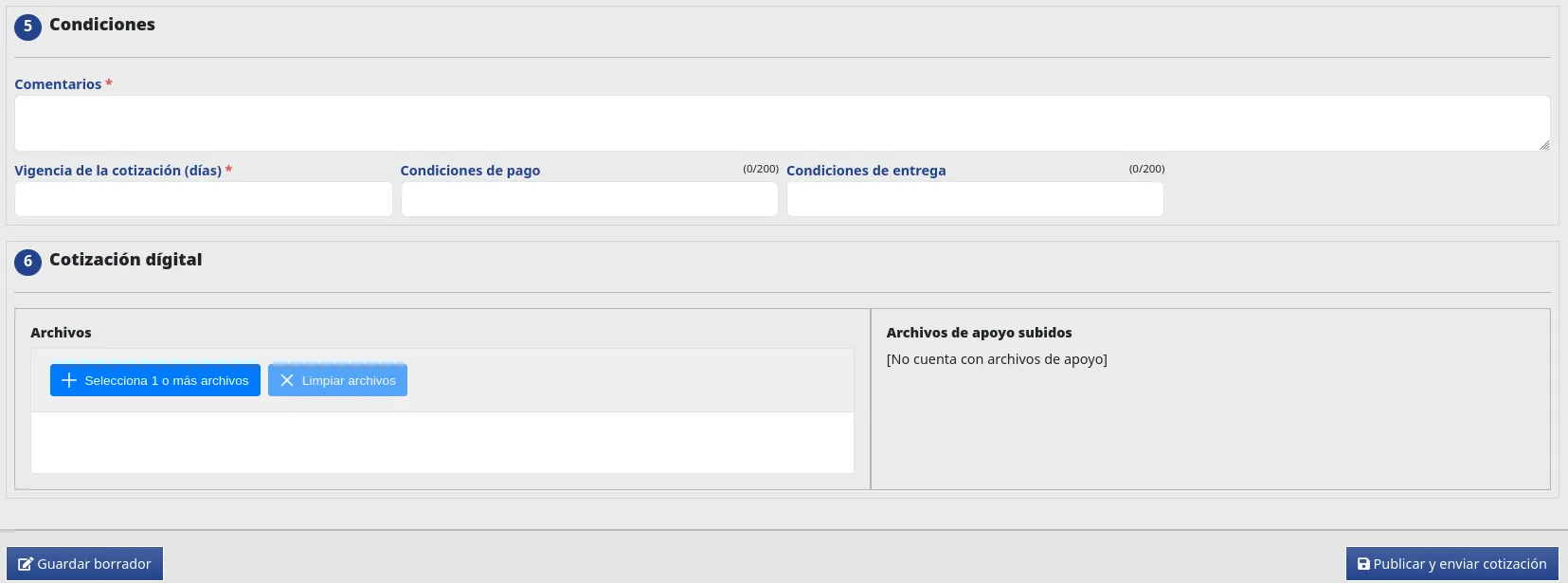
| Comentarios | Obligatorios al publicar; hasta 200 caracteres. |
| Vigencia de la cotización (días) | Obligatoria, numérica, de 0.01 a 2000 según la validación del servidor. |
| Condiciones de pago | Opcionales; hasta 200 caracteres. |
| Condiciones de entrega | Opcionales; hasta 200 caracteres. |
| Archivos | Adjunta el soporte solicitado; PDF, PNG, JPG o JPEG, menores de 2 MB cada uno. |
| Comentarios de rechazo | Obligatorios para Rechazar cotización. Usa hasta 200 caracteres conforme al contador visible; el servidor admite 250. |
 Rechazar cotización informa que no presentarás la propuesta. Reactivar cotización, cuando está disponible para Administración, la devuelve a solicitada. Regresar vuelve al listado.
Pantalla posterior del comprador: cuadro comparativo y pedido.